Pular para o conteúdo

Guia 2026 para empresas do Simples Nacional

Como emitir NFS-e no Portal Nacional

Passo a passo no Emissor Nacional, com as telas do portal, do acesso até o envio da nota ao cliente.

Abrir o Emissor Nacional (abre em nova aba)

O Portal Nacional da NFS-e, também chamado de Emissor Nacional ou NFSe Nacional, é o site do governo federal (nfse.gov.br) para emitir a Nota Fiscal de Serviço eletrônica. Este guia mostra, tela por tela, como uma empresa do Simples Nacional emite a nota, do acesso ao portal até o envio do PDF ao cliente.

Antes de começar

Passo 1Acesso ao Portal

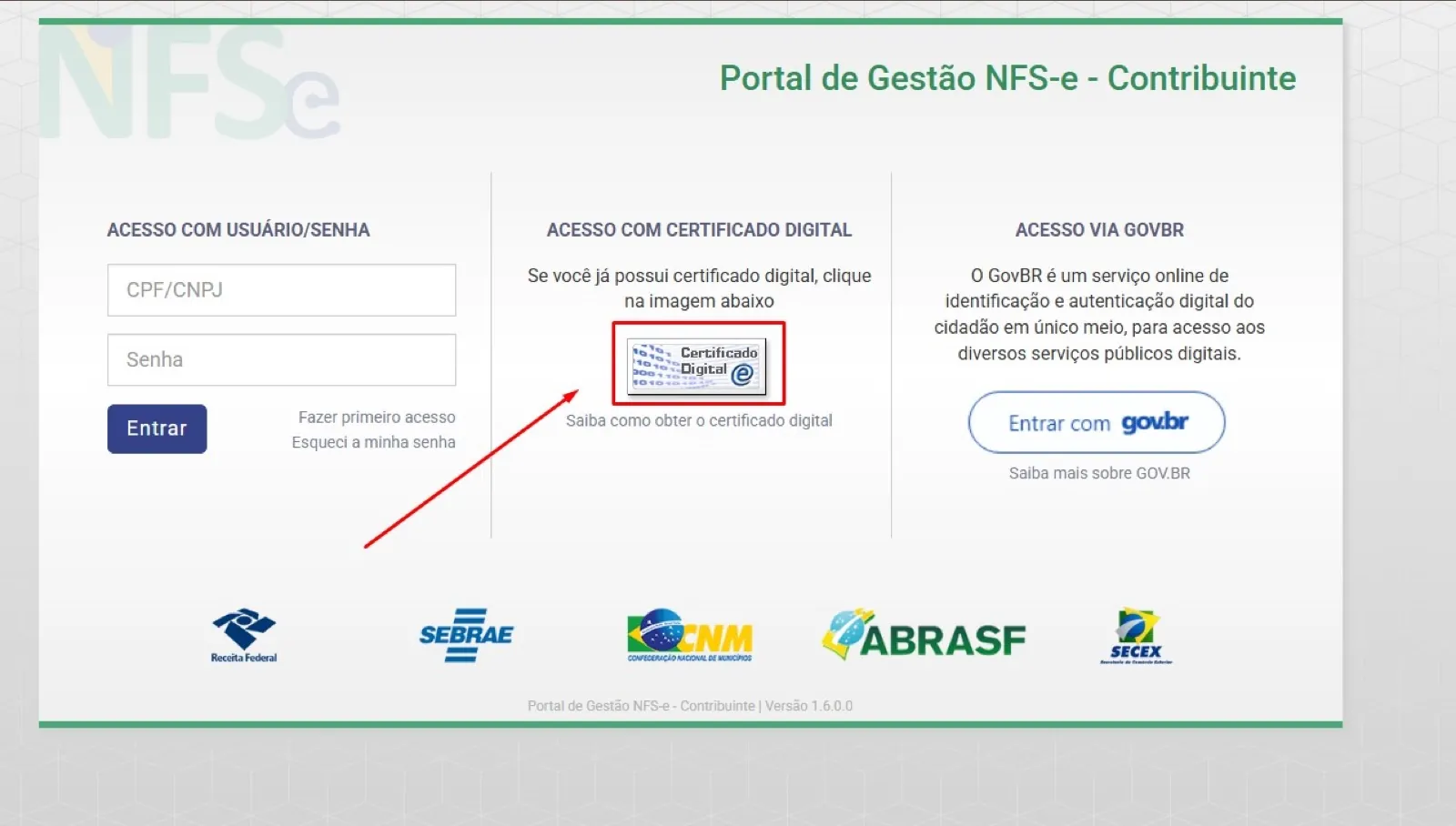
Acesse o Portal Nacional da NFS-e: https://www.nfse.gov.br/EmissorNacional/Login (abre em nova aba)

Realize o acesso utilizando:

  • Certificado Digital (e-CNPJ) da empresa (recomendado); ou
  • Usuário e senha / conta gov.br.
Tela do Emissor Nacional da NFS-e: Tela de entrada do portal. O acesso com certificado digital fica no meio.
Tela de entrada do portal. O acesso com certificado digital fica no meio. Para ver os detalhes, amplie a imagem com dois dedos.

Passo 2Configuração da Alíquota do Simples Nacional

Na página inicial, clique no ícone de Configurações (engrenagem) no quadro Acesso Rápido. A opção também fica disponível no menu ao lado do nome da empresa, no canto superior direito.
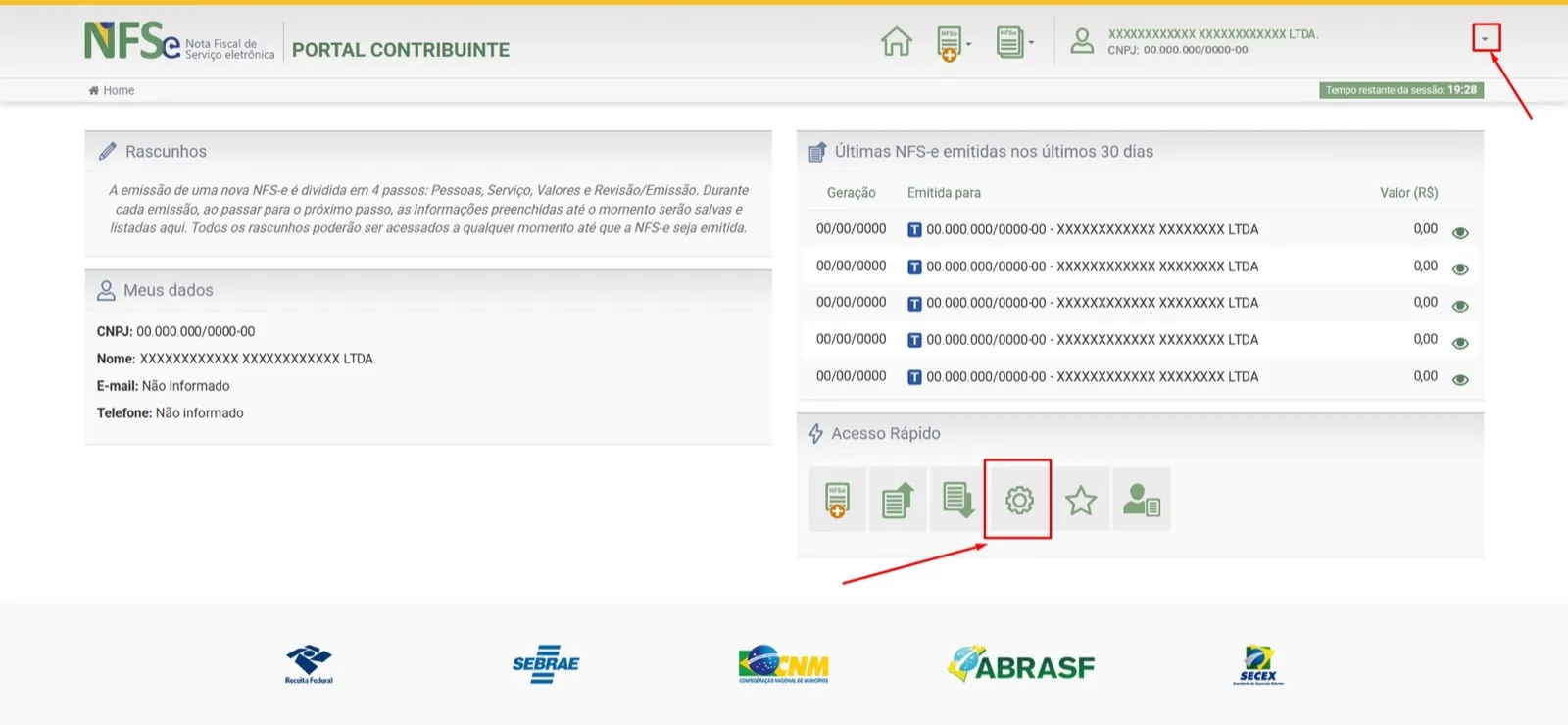
Tela do Emissor Nacional da NFS-e: Página inicial. A engrenagem fica no quadro Acesso Rápido.
Página inicial. A engrenagem fica no quadro Acesso Rápido. Para ver os detalhes, amplie a imagem com dois dedos.

No bloco Valor Aproximado dos Tributos, selecione a opção Informar alíquota do Simples Nacional, preencha a alíquota do mês e clique em Salvar. Com isso, a alíquota passa a ser preenchida automaticamente nas notas.
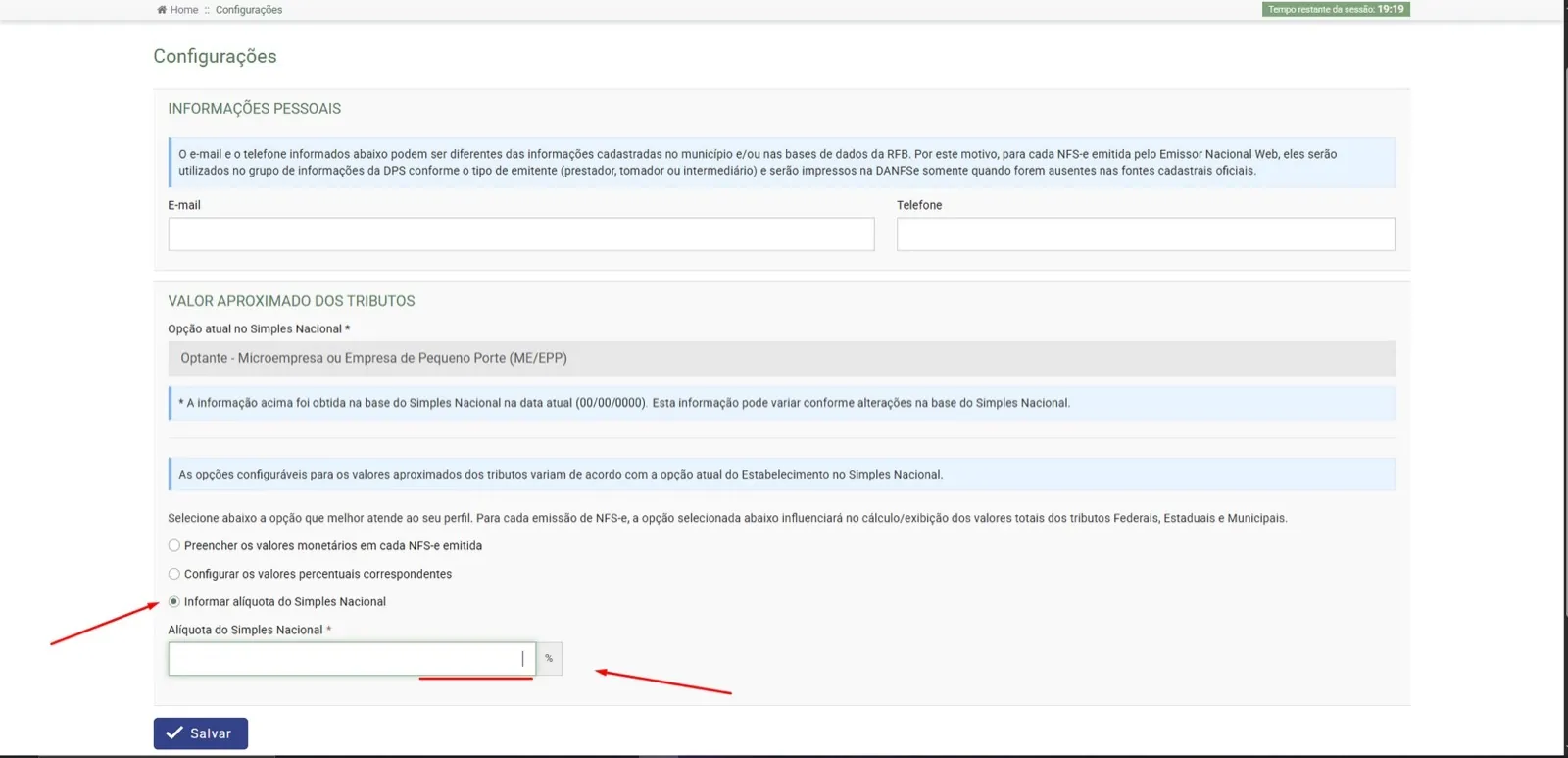
Tela do Emissor Nacional da NFS-e: Tela de Configurações, bloco Valor Aproximado dos Tributos.
Tela de Configurações, bloco Valor Aproximado dos Tributos. Para ver os detalhes, amplie a imagem com dois dedos.

Observação importante!

Consulte a alíquota com a Contabilidade todo mês, antes de emitir as notas, e atualize esta configuração sempre que ela mudar.

Voltar ao sumário

Aba 1Pessoas

Passo 3Emissão da NFS-e (Nova Nota Fiscal)

Na parte superior do site, clique no ícone de Nova NFS-e e selecione a opção Emissão completa.
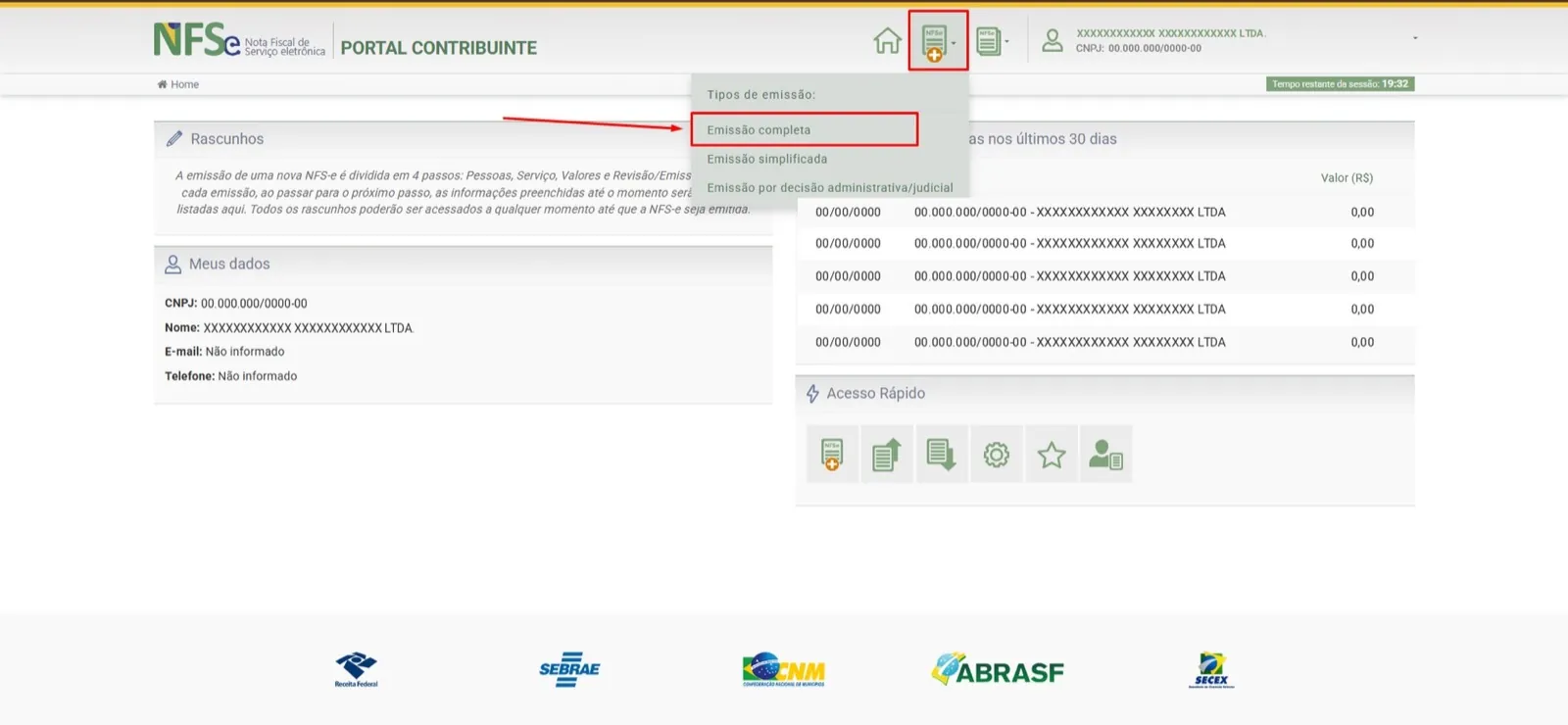
Tela do Emissor Nacional da NFS-e: Menu Nova NFS-e aberto, com a opção Emissão completa.
Menu Nova NFS-e aberto, com a opção Emissão completa. Para ver os detalhes, amplie a imagem com dois dedos.

Passo 4Informações Gerais e Data de Competência

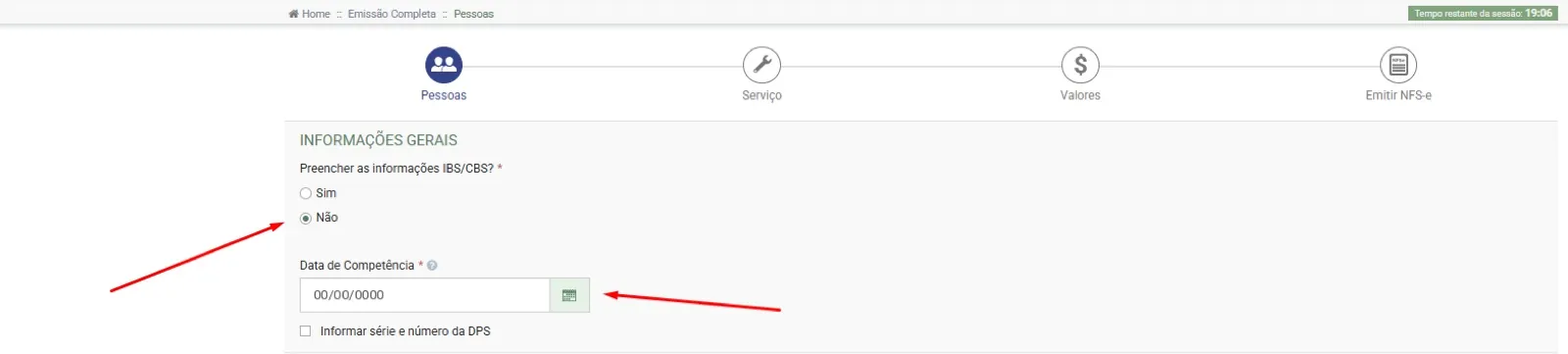
  • Em Preencher as informações IBS/CBS?, mantenha a opção Não.
  • Informe a Data de Competência.
Tela do Emissor Nacional da NFS-e: Aba Pessoas, bloco Informações gerais.
Aba Pessoas, bloco Informações gerais. Para ver os detalhes, amplie a imagem com dois dedos.

Observação importante!

A partir de 2027, o campo de informações do IBS/CBS (hoje marcado como “Não”) passará a ser de preenchimento obrigatório.

Segundo o guia oficial do Emissor Nacional

A Data de Competência é a data em que o serviço foi prestado. Para o Simples Nacional, o IBS/CBS passa a ser obrigatório para serviços prestados a partir de 01/01/2027.

Passo 5Emitente da NFS-e

Selecione a opção Prestador/Fornecedor.

Em seguida, no campo Regime de Apuração dos Tributos no Simples Nacional, selecione: Regime de apuração dos tributos federais e municipal pelo Simples Nacional.
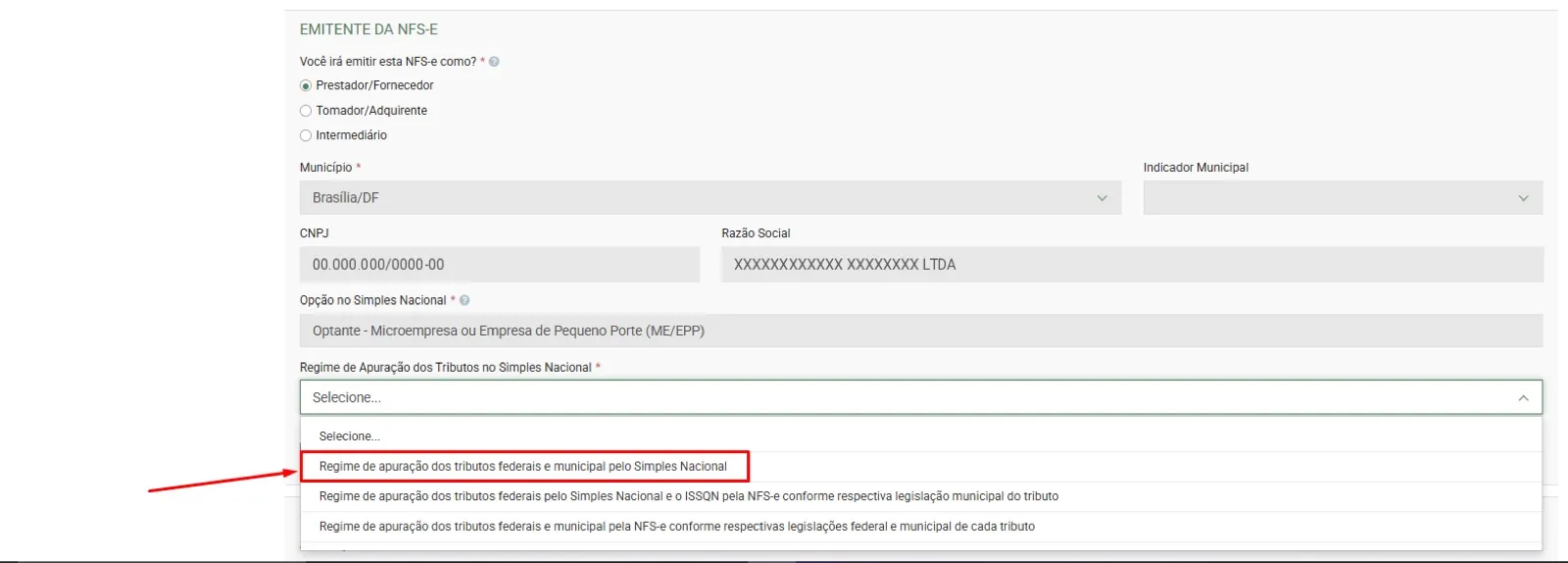
Tela do Emissor Nacional da NFS-e: Bloco Emitente da NFS-e com a lista de regimes aberta.
Bloco Emitente da NFS-e com a lista de regimes aberta. Para ver os detalhes, amplie a imagem com dois dedos.

Passo 6Tomador do Serviço

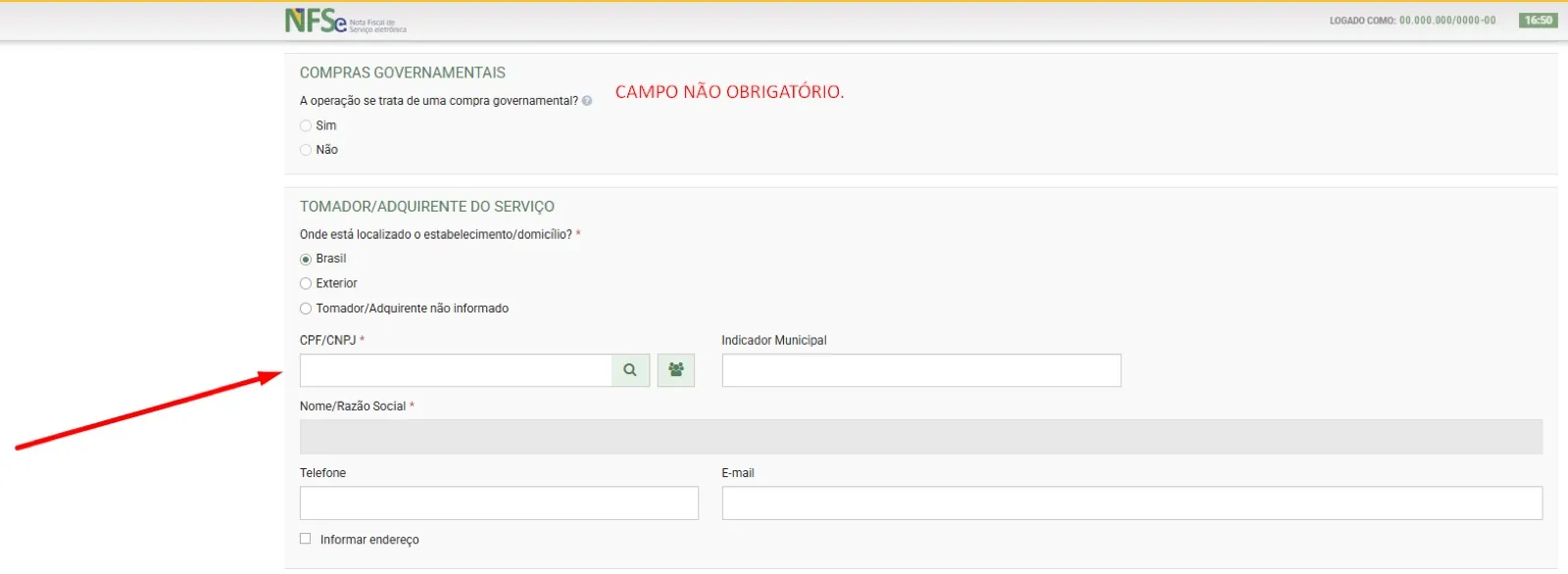
  • Compras Governamentais: campo não obrigatório.
  • Selecione Brasil (ou Exterior, quando aplicável).
  • Informe o CPF ou CNPJ do cliente.
  • Clique na lupa para realizar a consulta automática dos dados.
  • Caso as informações não sejam localizadas, preencha os dados manualmente.
Tela do Emissor Nacional da NFS-e: Bloco Tomador/Adquirente do serviço. A lupa fica ao lado do CPF/CNPJ.
Bloco Tomador/Adquirente do serviço. A lupa fica ao lado do CPF/CNPJ. Para ver os detalhes, amplie a imagem com dois dedos.

Passo 7Destinatário e Intermediário do Serviço

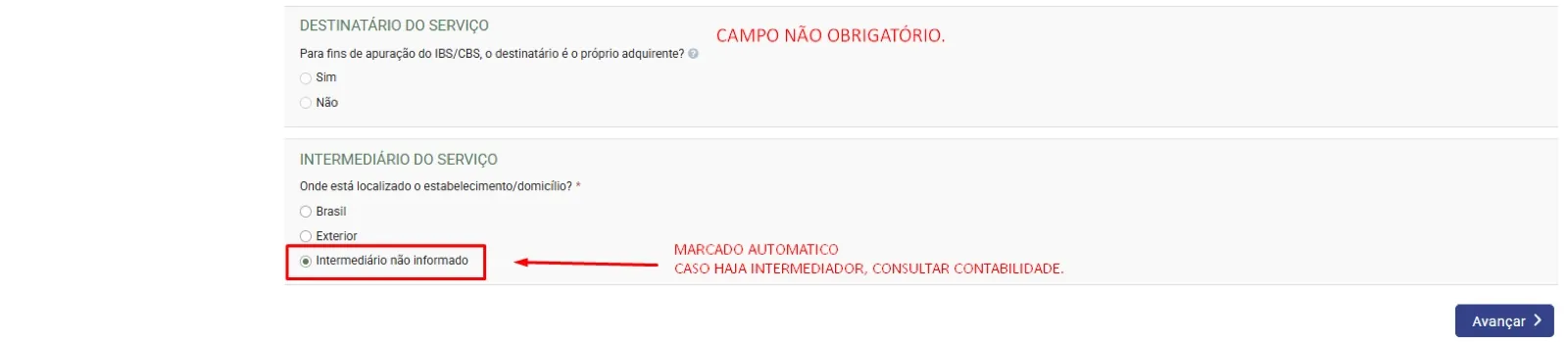
  • Destinatário do Serviço: campo não obrigatório.
  • Intermediário do Serviço: a opção Intermediário não informado já vem marcada automaticamente. Caso exista intermediário na prestação do serviço, consulte a Contabilidade.
Tela do Emissor Nacional da NFS-e: Destinatário (não obrigatório) e Intermediário (já marcado como não informado).
Destinatário (não obrigatório) e Intermediário (já marcado como não informado). Para ver os detalhes, amplie a imagem com dois dedos.

Clique em Avançar.

Voltar ao sumário

Aba 2Serviço

Passo 8Local da Prestação do Serviço

Informe o município do estabelecimento (ex.: Brasília/DF).

Tela do Emissor Nacional da NFS-e: Bloco Local do fornecimento/prestação do serviço.
Bloco Local do fornecimento/prestação do serviço. Para ver os detalhes, amplie a imagem com dois dedos.

Passo 9Serviço Prestado

Preencha os seguintes campos:

  • Código de Tributação Nacional: digite pelo menos 3 caracteres e selecione o código de acordo com o serviço prestado. Em caso de dúvida, consulte a Contabilidade.
Tela do Emissor Nacional da NFS-e: Busca do Código de Tributação Nacional.
Busca do Código de Tributação Nacional. Para ver os detalhes, amplie a imagem com dois dedos.
  • Imunidade, exportação de serviço ou não incidência do ISSQN: mantenha Não. Em caso de locação, marque a opção Sim.
Tela do Emissor Nacional da NFS-e: Pergunta sobre imunidade, exportação ou não incidência.
Pergunta sobre imunidade, exportação ou não incidência. Para ver os detalhes, amplie a imagem com dois dedos.
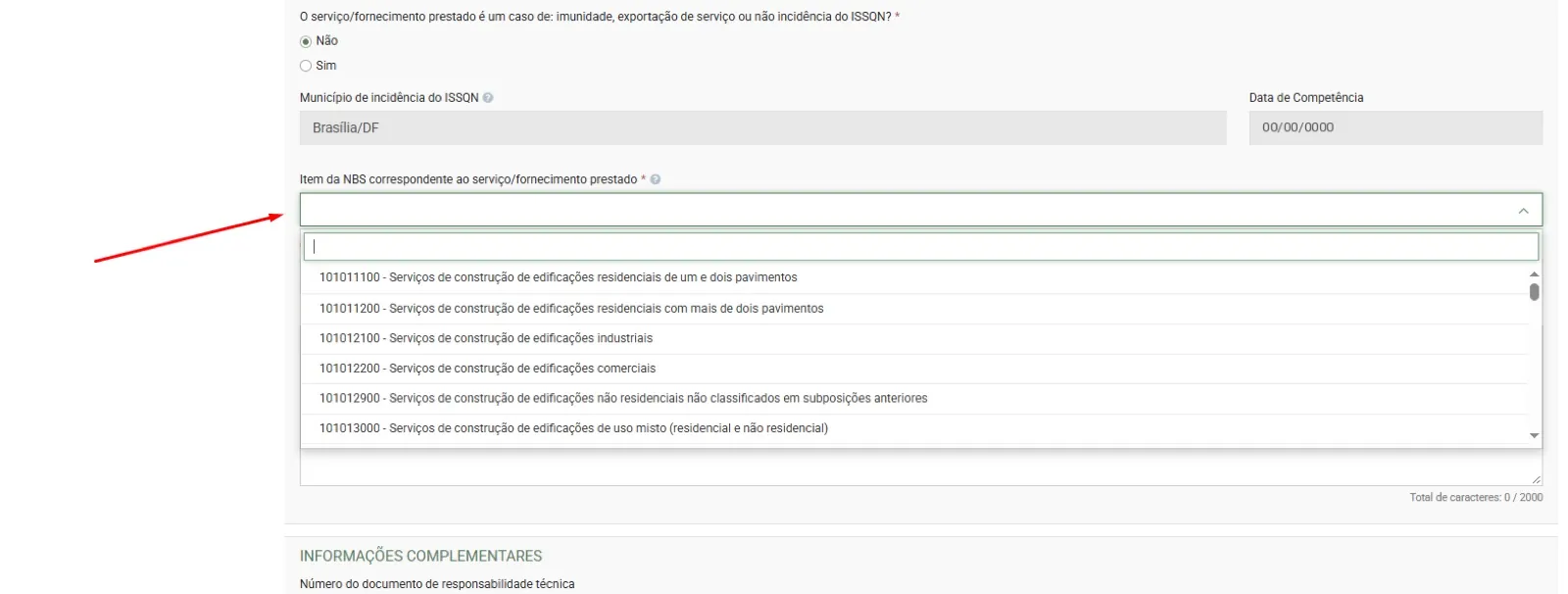
  • Item da NBS: selecione a NBS correspondente ao serviço prestado. Em caso de dúvida, consulte a Contabilidade.
Tela do Emissor Nacional da NFS-e: Lista de itens da NBS.
Lista de itens da NBS. Para ver os detalhes, amplie a imagem com dois dedos.
  • Descrição do Serviço/Fornecimento: descreva o serviço prestado.
Tela do Emissor Nacional da NFS-e: Campo de descrição do serviço.
Campo de descrição do serviço. Para ver os detalhes, amplie a imagem com dois dedos.

Dica: Serviços Favoritos

Em Serviços Favoritos (menu superior) dá para salvar o código, a NBS e a descrição do seu serviço com um apelido. Depois, as próximas notas podem sair pela Emissão simplificada: basta o cliente, o favorito e o valor.

Passo 10Informações Complementares

Estes campos são opcionais. Preencha apenas se precisar informar alguma observação na nota.
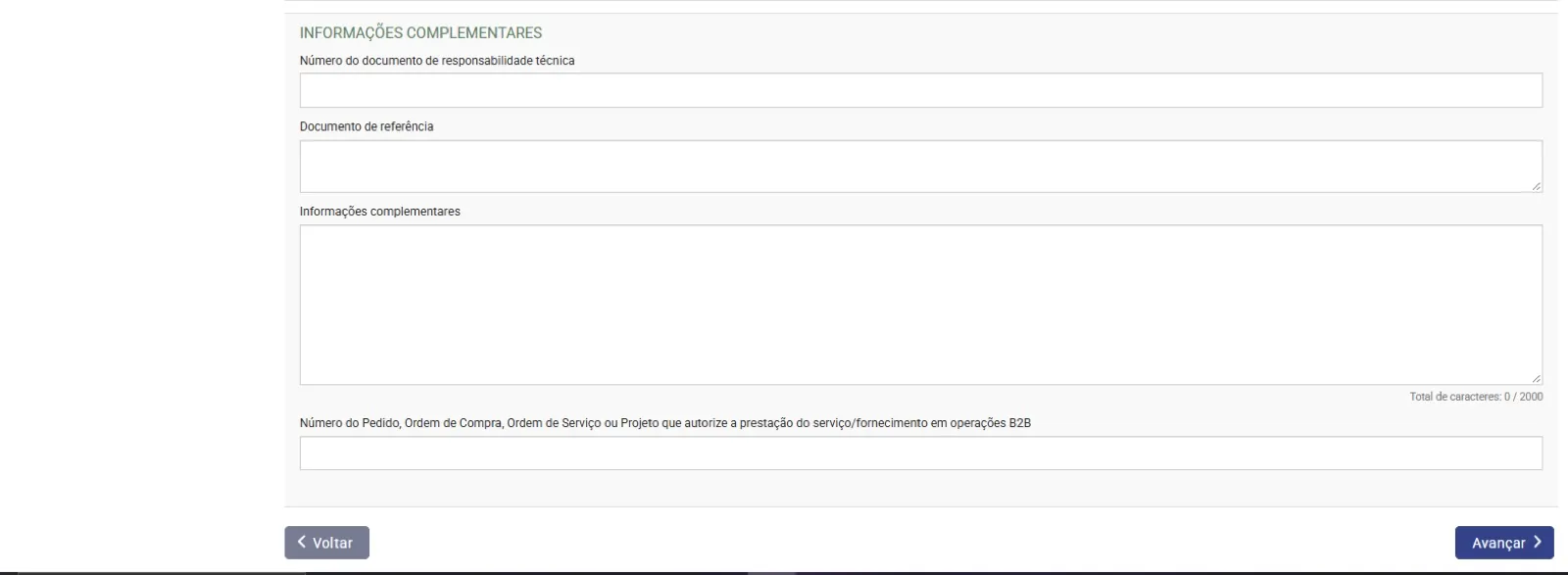
Tela do Emissor Nacional da NFS-e: Bloco Informações complementares.
Bloco Informações complementares. Para ver os detalhes, amplie a imagem com dois dedos.

Clique em Avançar.

Voltar ao sumário

Aba 3Valores

Passo 11Valores do Serviço

Informe o valor bruto do serviço prestado no campo Valor da operação/serviço prestado.

Tela do Emissor Nacional da NFS-e: Aba Valores. O campo do valor fica no canto superior esquerdo.
Aba Valores. O campo do valor fica no canto superior esquerdo. Para ver os detalhes, amplie a imagem com dois dedos.

Passo 12Tributação Municipal

No campo Há retenção do ISSQN pelo Tomador ou pelo Intermediário?, confirme com o tomador (cliente), sempre que for emitir a nota, se ele é substituto tributário do ISS. Somente quando houver retenção, marque Sim e informe os dados correspondentes.

Tela do Emissor Nacional da NFS-e: Pergunta sobre retenção do ISSQN.
Pergunta sobre retenção do ISSQN. Para ver os detalhes, amplie a imagem com dois dedos.

Passo 13Tributação Federal

Caso exista retenção de INSS (por exemplo, em serviços de limpeza, construção civil e demais atividades sujeitas à retenção), informe o valor no campo Contribuição Previdenciária – Retida. Em caso de dúvida, consulte a Contabilidade.

O bloco IBS/CBS não tem obrigatoriedade de preenchimento.

Tela do Emissor Nacional da NFS-e: Bloco Tributação federal e bloco IBS/CBS.
Bloco Tributação federal e bloco IBS/CBS. Para ver os detalhes, amplie a imagem com dois dedos.

Passo 14Valor Aproximado dos Tributos

A alíquota é preenchida automaticamente após a configuração feita no passo 2. Caso ela não tenha sido configurada, solicite à Contabilidade a alíquota do mês e preencha o campo Alíquota no Simples Nacional.

Tela do Emissor Nacional da NFS-e: Bloco Valor aproximado dos tributos.
Bloco Valor aproximado dos tributos. Para ver os detalhes, amplie a imagem com dois dedos.

Clique em Avançar.

Voltar ao sumário

Aba 4Emitir NFS-e

Passo 15Conferência e Emissão

Será exibido um resumo da NFS-e para conferência.

Após verificar todas as informações:

  • Clique em Emitir NFS-e;
  • Salve a nota fiscal em PDF.

Importante:

O Portal Nacional não realiza o envio automático da nota fiscal ao cliente. Após a emissão, salve o arquivo em PDF e encaminhe-o ao cliente por e-mail ou WhatsApp.

Depois de emitirBaixar, corrigir ou cancelar

Todas as notas ficam no ícone NFS-e Emitidas, no alto da página. Em cada nota da lista é possível:

  • Visualizar a nota no navegador;
  • Baixar o PDF (DANFSe), o arquivo para mandar ao cliente, ou o XML;
  • Substituir: corrige uma nota já emitida. O portal reabre os dados, você ajusta e emite uma nota nova, que cancela a antiga automaticamente;
  • Cancelar: informe o motivo e uma justificativa.

Observação importante!

Cada prefeitura define o prazo para cancelar ou substituir. Fora do prazo, o portal oferece transformar o cancelamento em pedido de análise fiscal. Antes de cancelar, fale com a Contabilidade.

Voltar ao sumário

Perguntas frequentes sobre a NFS-e Nacional

O Portal Nacional envia a NFS-e para o cliente?

Não. Depois de emitir, salve a nota em PDF e mande ao cliente por e-mail ou WhatsApp (passo 15).

Preciso preencher IBS e CBS na NFS-e?

Hoje, mantenha a opção “Não”. Para o Simples Nacional, o IBS/CBS passa a ser obrigatório para serviços prestados a partir de 01/01/2027 (passo 4).

Onde encontro a alíquota do Simples Nacional?

Peça à Contabilidade todo mês, antes de emitir as notas, e salve nas Configurações do portal (passo 2).

Como corrigir ou cancelar uma NFS-e já emitida?

Em NFS-e Emitidas, use Substituir para corrigir ou Cancelar informando o motivo. O prazo é definido por cada prefeitura (depois de emitir).